
„Workshop-Net” – das Netzwerk für die digitale Werkstatt!
 |
„Workshop-Net” ist ein ethernet-basiertes, standardisiertes Kommunikationsprotokoll, das Werkstattgeräte und Prüfgeräte mit dem Auftragssystem der kaufmännischen Software von Autohäusern, Reparaturbetrieben, Reifenfachbetrieben oder Prüfzentren für die periodische technische Inspektion (PTI) verbindet. |
 |
„Workshop-Net” ist ein internationaler Industriestandard, der 2021 aus dem früheren asanetwork-Standard hervorgegangen ist, der 1998 eingeführt wurde.
„Workshop-Net” wird von der European Garage Equipment Association (EGEA) unterstützt. |
Was benötigt der Anwender zur Einrichtung von „Workshop-Net”?
|
 |
Der Anwender lädt den NETMAN einfach von der Homepage herunter und installiert ihn in der bevorzugten Sprache.
Der NETMAN ist für alle gängigen Betriebssysteme verfügbar.
Es können mehrere Instanzen desselben Gerätetyps vorhanden sein (z. B. Abgasmessgeräte).
Alle Geräte und die kaufmännische Software verbinden sich automatisch mit dem NETMAN, um an der „Workshop-Net”-Sitzung teilzunehmen.
Welche Geräte können angeschlossen werden?
Alle Arten von Werkstatt- und Prüfgeräten können innerhalb einer „Workshop-Net”-Sitzung angeschlossen werden. Jeder Gerätetyp bietet Dienste zur Ausführung standardisierter „Workshop-Net” Aufgaben an:
| Icon | Aufgabe | Gerätetyp | Icon | Aufgabe | Gerätetyp | |
|---|---|---|---|---|---|---|
 |
BR | Bremsenprüfstände |  |
OD | Diagnosegeräte | |
 |
EM / EB | Abgasmessgeräte (für Motorräder) |  |
OM | Ölmanagement-Anlagen | |
 |
WA | Achsmessanlagen |  |
WB | Reifenwucht-Maschinen | |
 |
AC | Klimaservice-Geräte |  |
HL | Scheinwerfer-Einstell-Prüfgeräte | |
 |
NL | Geräuschpegelmessgeräte |  |
SP | Stoßdämpferprüfstände | |
 |
TF | Getriebespülgeräte (ATF) |  |
TI | Reifenprüfgeräte | |
 |
SS | Spurplatten |  |
TC | Reifenmontier-Geräte | |
 |
TP | Reifendruckmesssysteme |
Wie funktioniert „Workshop-Net” in der Praxis?
Schritt 1: Einen neuen Auftrag in der kaufmännischen Software anlegen
|
 |
 |
Halter-Daten sind bestätigte Stammdaten des Kunden, die im DMS gespeichert sind. Der Halter ist eindeutig. |
 |
Fahrzeug-Daten sind bestätigte Stammdaten, die hauptsächlich aus den Zulassungsunterlagen des Fahrzeugs entnommen und im DMS gespeichert werden. Ein Fahrzeug kann einem Halter zugeordnet sein. |
 |
Auftrags-Daten enthalten die Auftragsnummer gemäß dem DMS-Auftragsnummernschema. Ein Auftrag ist zwingend mit einem Fahrzeug verknüpft. |
 |
Aufgaben-Daten enthalten die geforderte Aufgabe, die am Gerät ausgeführt werden soll, den aktuellen Aufgabenstatus sowie zusätzliche Informationen wie Bediener, Startzeit, Endzeit usw. Eine Aufgabe ist zwingend mit einem Auftrag verknüpft. |
Schritt 2: Den Auftrag in der kaufmännischen Software freigeben
Nach der Freigabe des Auftrags durch den Bediener sendet das DMS automatisch die
Informationen an den NETMAN. Der NETMAN leitet die Informationen an das Gerät weiter, das die geforderte Aufgabe ausführen kann. |
 |
Die Übermittlung von Halter-Daten ist nicht zwingend erforderlich — dies hängt von den Kundenanforderungen oder den PTI-Vorschriften ab.
Wenn mehrere Instanzen desselben Gerätetyps vorhanden sind, die die geforderte Aufgabe ausführen können, erhält jede Geräteinstanz die Auftragsinformationen.
Schritt 3: Die Aufgabe am Gerät bearbeiten
| Jedes Gerät zeigt eine Liste der ausstehenden Aufträge für Aufgaben an, die von dem Gerät bearbeitet werden können. Der Bediener wählt die Aufgabe aus und aktiviert sie (z. B. Auftrag 25010 am Abgasmessgerät) und führt den Vorgang durch (z. B. EM = Abgasmessung). |
 |
Alle notwendigen Daten zum Fahrzeug und zum Halter sind bereits vorhanden — der Bediener muss sie am Gerät nicht erneut eingeben!
Die ausgewählte Aufgabe wird automatisch an allen anderen Geräten desselben Typs gesperrt, um eine fehlerhafte Doppelaktivierung der Aufgabe zu verhindern.
Schritt 4: Die Aufgabe am Gerät abschließen
| Nach Abschluss der Aufgabe erstellt das Gerät automatisch die Ergebnis-Daten.
Die Ergebnis-Daten werden über den NETMAN an die kaufmännische Software zurückgesendet. Die abgeschlossene Aufgabe verschwindet aus der Liste der ausstehenden Aufträge am Gerät. |
 |
 |
Die Ergebnis-Daten liegen im XML-Format vor. Die Ergebnis-Daten enthalten Halter-Daten optional und Fahrzeug-Daten zwingend. Die Ergebnis-Daten enthalten alle Mess-, Betriebs- und Bewertungsdaten, die während des Aufgaben-Prozesses vom Gerät erfasst wurden. Die Struktur hängt vom ausgeführten Aufgabentyp ab. Ergebnis-Daten werden dauerhaft im DMS gespeichert. Geräte speichern in der Regel keine Ergebnis-Daten. |
Schritt 5: Die Ergebnisse einsehen
| Der Anwender kann die Ergebnisse mit dem WsN-VIEWER einsehen.
Der WsN-VIEWER kann vom Anwender kostenlos von der Homepage heruntergeladen werden. Der WsN-VIEWER kann mehrfach auf beliebigen Windows-PCs im Büro oder in der Werkstatt innerhalb des Local Area Networks installiert werden. Der Anwender kann im WsN-VIEWER seine Adresse und sein Firmenlogo hinterlegen, die auf dem Protokoll erscheinen. |
 |
Unterstützt „Workshop-Net” auch Cloud-Lösungen?
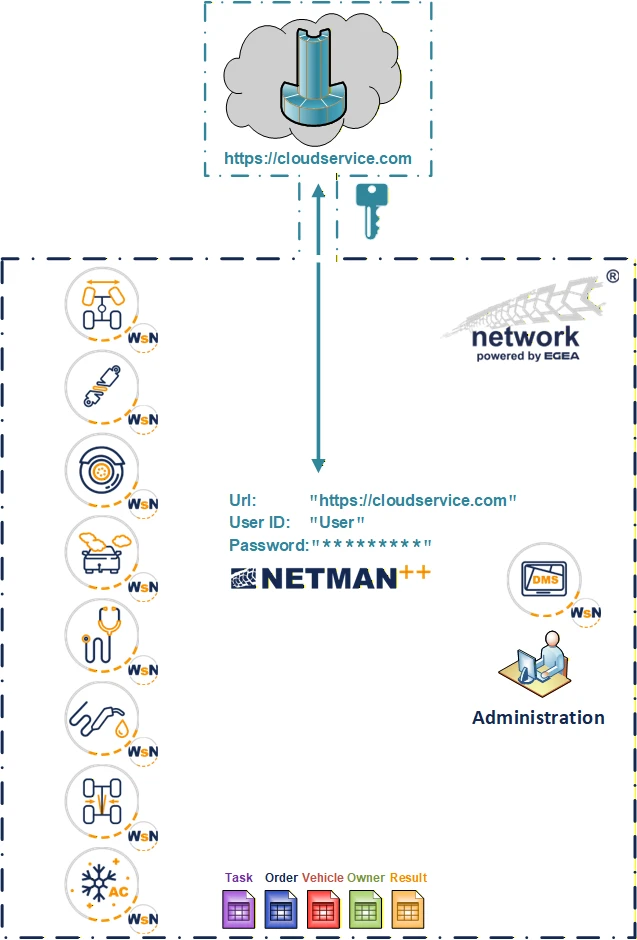
„Workshop-Net” unterstützt auch cloudbasierte Dienste wie:
Der Anwender erhält die Zugangsdaten (URL, Benutzer-ID, Passwort) für den Cloud-Dienst direkt vom Dienstanbieter. Diese Zugangsdaten werden einmalig beim erstmaligen Einrichten im NETMAN hinterlegt. Der NETMAN stellt anschließend eine sichere, verschlüsselte Verbindung zum Cloud-Dienst für die gesamte Kommunikation zwischen der Werkstatt und der Cloud her. |
 |
Was sind die Vorteile der Nutzung von „Workshop-Net”?
 |
„Workshop-Net” ermöglicht Interoperabilität und Skalierbarkeit!
„Workshop-Net” schließt die digitale Lücke zwischen Büro und Werkstatt und ermöglicht flexible Erweiterungen von Geräten und Arbeitsplätzen — bis hin zu cloudbasierten Lösungen! |
 |
„Workshop-Net” steigert die Produktivität und senkt die Kosten!
Keine doppelten Dateneingaben, keine unnötigen Ausdrucke mehr. Automatische Datenverteilung und zeitoptimierte Arbeitsabläufe verbinden Büro und Werkstatt nahtlos! |
 |
„Workshop-Net” erhöht Qualität und Sicherheit!
Keine menschlichen Fehler durch analoge Datenübertragung mehr. Alle Mess- und Ergebnisdaten der Geräte werden automatisch generiert und während des gesamten Arbeitsprozesses vor dem Zugriff Dritter geschützt! |
 |
„Workshop-Net” schafft mehr Transparenz.
Echtzeit-Übersicht über alle aktuellen Aufträge und deren Status sowie einfacher Zugriff auf historische Berichte und Ergebnisse für den Fahrzeughalter! |
 |
„Workshop-Net” ist zukunftssicher!
Die RESTful APIs sind für alle Plattformen verfügbar! „Workshop-Net” ist abwärtskompatibel bis 1998 und schützt die Investitionen in die im Feld installierte Ausrüstung! „Workshop-Net” schafft Mehrwert durch die Ermöglichung komplexer Lösungen und die Unterstützung von Innovationen! |


